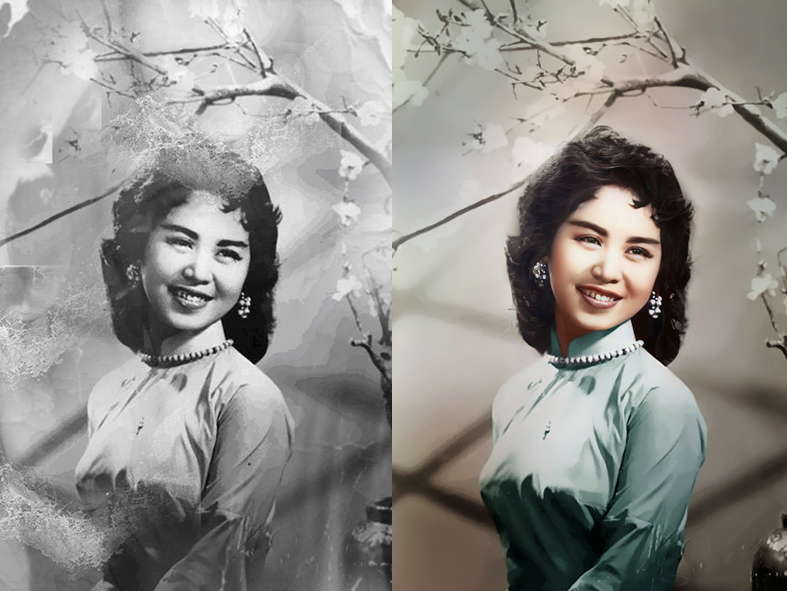
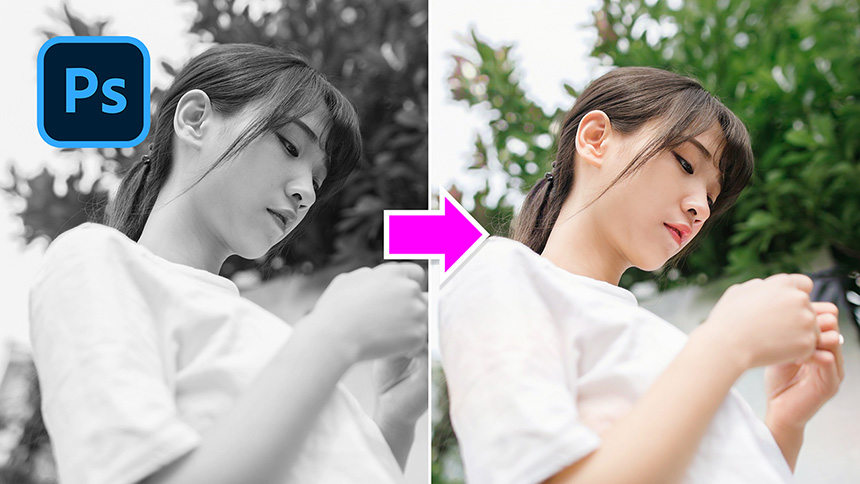
Trong thế giới hiện đại, nơi mà công nghệ ngày càng phát triển vượt bậc, việc biến những bức ảnh đen trắng thành những bức ảnh màu tự nhiên không còn là điều xa lạ. Sự phát triển của trí tuệ nhân tạo (AI) đã mở ra một cách tiếp cận mới, giúp chúng ta phục hồi và tái hiện những kỷ niệm thông qua màu sắc sống động. Qua bài viết này, chúng ta sẽ cùng khám phá quy trình chuyển ảnh đen trắng thành ảnh màu tự nhiên bằng hai bước đơn giản và dễ thực hiện, bất kể bạn có nhiều hay ít kinh nghiệm trong lĩnh vực này.
Điều đầu tiên cần lưu ý là AI thường ước đoán màu sắc dựa trên nội dung và sắc độ của bức ảnh, vì vậy không thể đảm bảo rằng kết quả cuối cùng sẽ hoàn toàn giống như màu gốc. Đặc biệt là với những bức ảnh cũ, thông tin về sắc màu của tóc, quần áo hoặc cảnh vật thường không còn được lưu giữ. Tuy nhiên, phương pháp này vẫn rất hữu ích và có thể tạo ra những bức ảnh mang tính thẩm mỹ cao và sinh động.
Quy trình dễ làm, ít cần kinh nghiệm
1. Chuẩn bị ảnh trước khi tô màu
Trước khi bắt đầu quá trình biến đổi màu sắc cho bức ảnh, việc chuẩn bị kỹ lưỡng là rất quan trọng. Dưới đây là một số bước cần thực hiện:
- Quét ảnh giấy: Nếu bạn có bức ảnh giấy, hãy quét nó ở độ phân giải cao, khoảng 600 dpi. Độ phân giải cao rất quan trọng đối với những bức ảnh cũ cần được phóng to hoặc phục chế.
- Giữ nguyên một bản gốc và tạo một bản sao để xử lý. Điều này sẽ giúp bạn luôn có bản gốc để tham khảo.
- Cắt bỏ viền thừa, làm thẳng ảnh và chỉnh nhẹ độ sáng/tương phản nếu ảnh quá tối hoặc bạc màu. Điều này sẽ giúp tối ưu hóa quá trình chuyển đổi màu sắc.
- Nếu ảnh bị trầy, rách, mốc hoặc nhiễu, bạn nên sửa các lỗi lớn trước hoặc sau bước tô màu. Tuy nhiên, tránh làm nét quá mạnh vì điều này có thể khiến AI hiểu nhầm các chi tiết của khuôn mặt và vật thể.
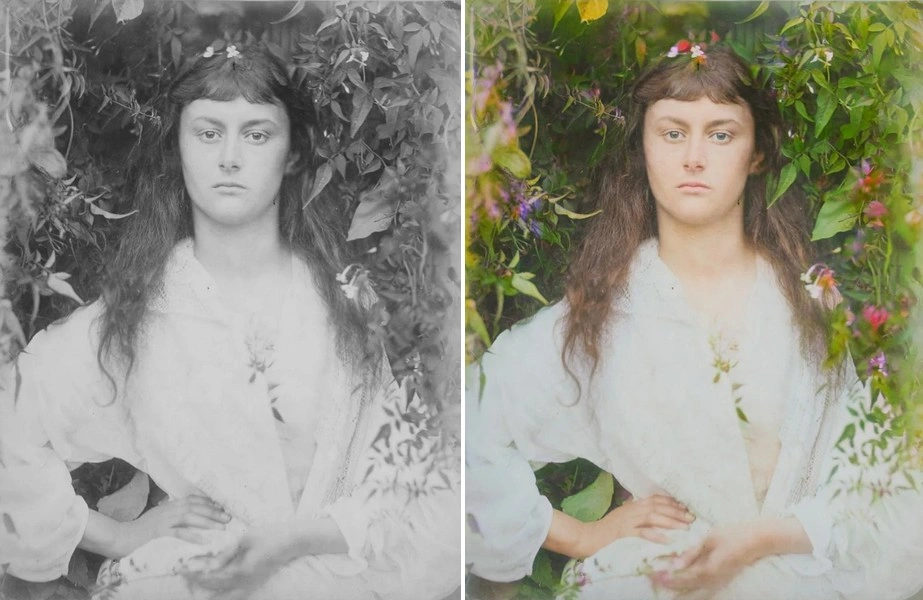
Tham khảo: Dịch vụ chỉnh sửa ảnh online: Tìm hiểu chi tiết về cách sửa ảnh hiệu quả
2. Chọn công cụ
Khi đã chuẩn bị xong bức ảnh, bước tiếp theo là chọn công cụ phù hợp để chuyển đổi màu sắc. Dưới đây là một số lựa chọn phổ biến:
- Cách nhanh trên web: Bạn có thể tải ảnh lên dịch vụ chuyên tô màu như palette.fm. Dịch vụ này tự động nhận diện cảnh và đề xuất màu sắc, thường cho phép bạn xem nhiều phiên bản hoặc điều chỉnh mô tả màu.
- Cách tiện lợi với bộ công cụ phục chế ảnh: MyHeritage in Color hoặc Hotpot.ai thường được nhắc đến như những lựa chọn tô màu tự động. Giao diện, chất lượng và giới hạn miễn phí của các dịch vụ này có thể thay đổi theo thời điểm, vì vậy hãy xem xét điều khoản trước khi sử dụng.
- Cách kiểm soát nhiều hơn: Nếu bạn muốn có nhiều sự kiểm soát hơn về màu sắc, hãy sử dụng phần mềm chỉnh sửa ảnh như Photoshop. Bạn có thể tô màu từng vùng bằng các lớp màu riêng, giúp bạn chỉnh sửa chính xác màu da, trang phục hoặc phông nền bị tô sai.
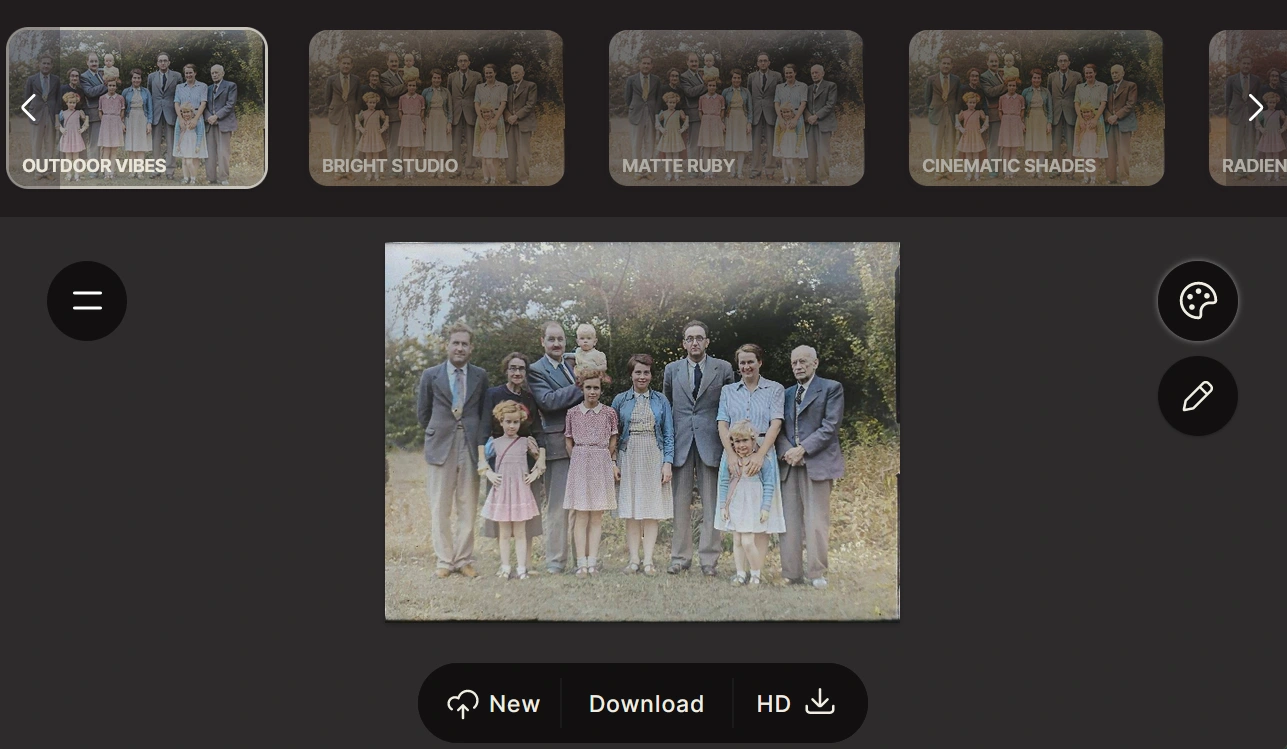
Tạo màu bằng AI
Bước 1: Tải ảnh lên công cụ đã chọn
Sau khi đã lựa chọn được công cụ chuyển đổi, hãy làm theo các bước sau:
- Tải ảnh lên công cụ bạn đã chọn. Đảm bảo bức ảnh có độ phân giải cao để kết quả đạt chất lượng tốt nhất.
- Chọn chế độ ưu tiên: Nếu bức ảnh có người, hãy chọn chế độ làm nổi bật màu da tự nhiên. Điều này giúp đảm bảo rằng màu da trông tự nhiên và không bị tăng cường độ bão hòa quá mức.
- Nếu công cụ cho phép nhập mô tả, hãy nêu những gì bạn biết chắc chắn, ví dụ: “áo sơ mi trắng, nền tường màu kem, cây xanh phía sau”. Không nên đoán quá nhiều chi tiết chưa rõ về bức ảnh.
- Tạo vài phiên bản nếu có thể. Hãy so sánh những phiên bản khác nhau, đặc biệt là ở các chi tiết như mặt, tóc, bàn tay, quần áo và các đường biên để lựa chọn phiên bản tốt nhất.
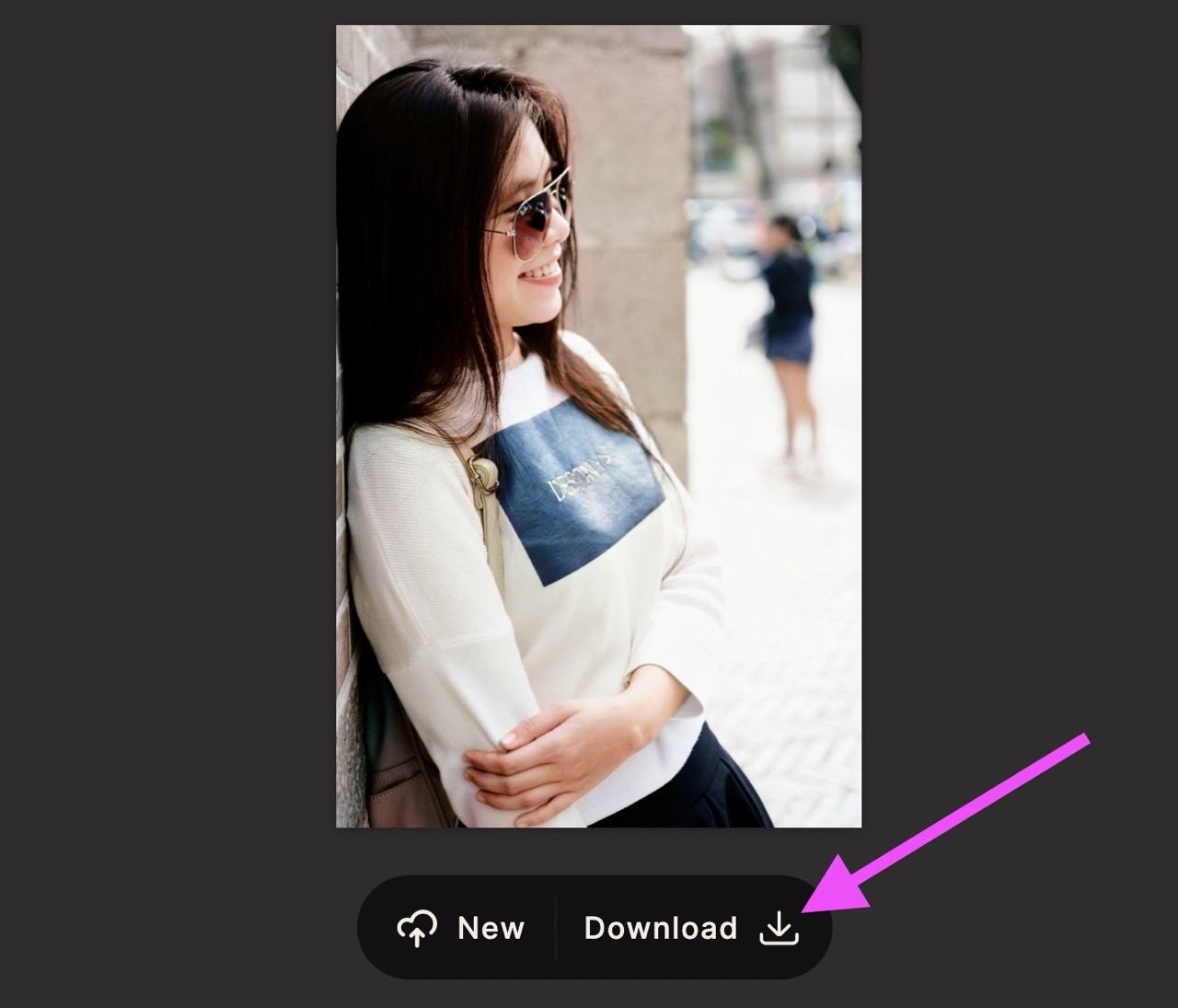
- Tải bản tốt nhất xuống ở chất lượng cao nhất có thể để tiến hành chỉnh sửa thêm.
Bước 2: Chỉnh lại để ảnh trông tự nhiên
Sau khi đã có bức ảnh màu đầu tiên, bạn có thể cần điều chỉnh thêm để đảm bảo rằng bức ảnh trông tự nhiên hơn. Dưới đây là một số mẹo cần lưu ý:
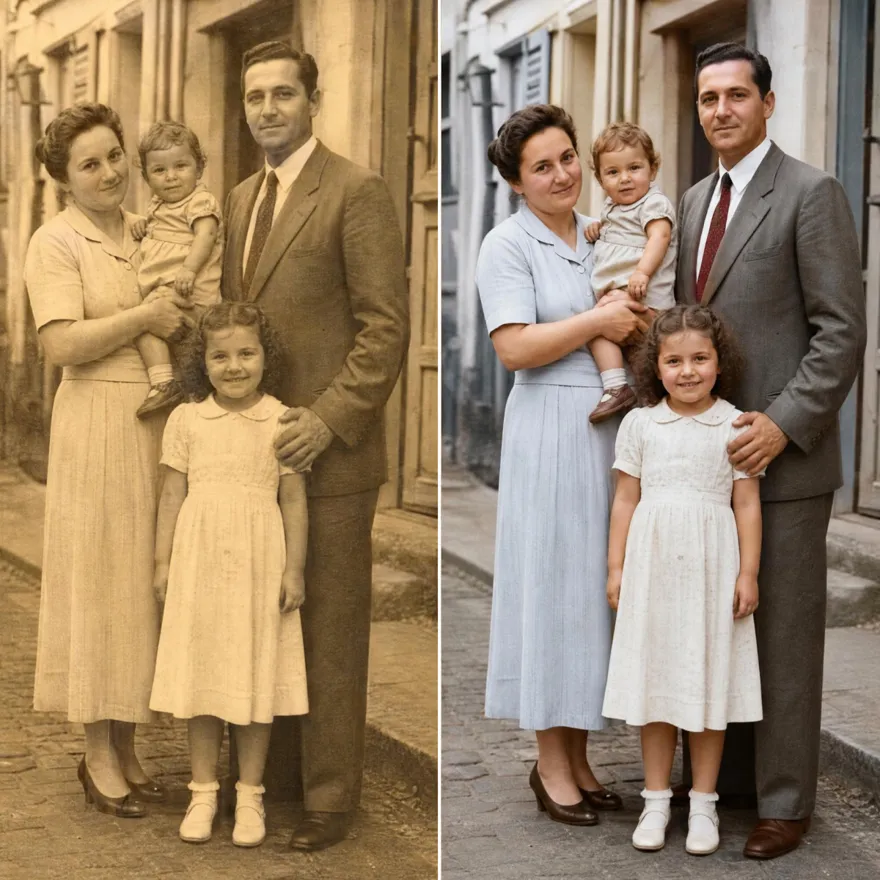
- Màu da: Nếu bức ảnh có màu da cam hoặc đỏ quá mức, hãy giảm độ bão hòa. Đặc biệt, giữ vùng sáng và bóng có chuyển sắc mềm mại để tạo độ tự nhiên.
- Tóc: Kiểm tra xem AI có biến tóc bạc thành nâu hoặc đen không. Màu tóc thường rất khó để xác định, nên cần điều chỉnh cho chính xác.
- Quần áo: Màu đồng nhất trên mọi nếp gấp thường trông rất giả. Hãy đảm bảo giữ độ sáng tối theo nếp vải và mép áo.
- Nền: Kiểm tra xem các vùng trời, cây cối, tường và đồ vật có bị “dính” màu của nhau không, điều này có thể gây hiểu nhầm về độ sắc nét của bức ảnh.
- Toàn ảnh: Giảm độ bão hòa và tương phản nếu bức ảnh trông quá rực rỡ, bóng bẩy hoặc sạch bất thường. Ảnh cũ thường có màu sắc dịu nhẹ, ánh sáng và độ tương phản không đồng đều.
- Khi chỉnh sửa, làm ở kích thước xem thực tế, không chỉ phóng to sát từng điểm ảnh. Một lỗi nhỏ có thể không đáng kể khi xem bình thường nhưng lại rất dễ nhận ra khi phóng đại.
Xem thêm: Thông Tin Phục Chế Ảnh Cũ Miễn Phí: Hướng Dẫn Chi Tiết và Dịch Vụ Tốt Nhất
Muốn chỉnh thủ công trong Photoshop
Nếu bạn muốn có sự kiểm soát cao hơn, Photoshop là một lựa chọn tuyệt vời để chỉnh sửa. Dưới đây là hướng dẫn cụ thể:
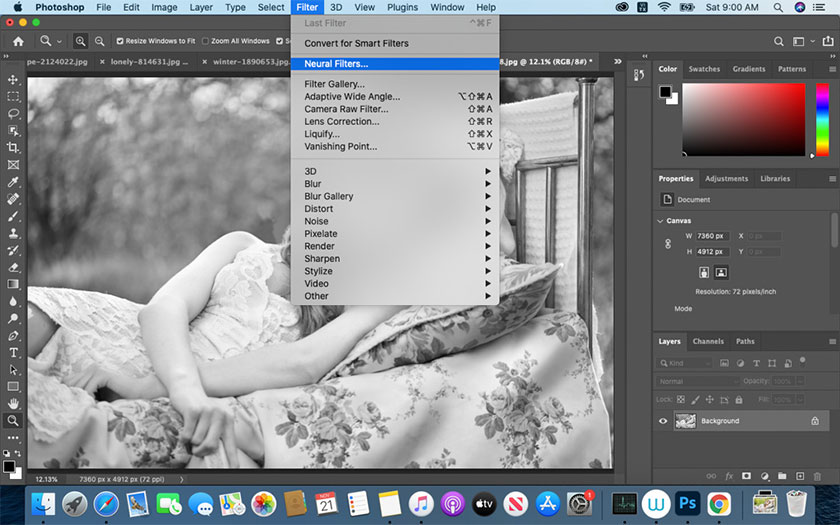
- Mở ảnh và giữ lớp ảnh gốc bên dưới.
- Tạo lớp mới và đặt chế độ hòa trộn là color để thêm sắc độ mà vẫn giữ phần sáng tối của ảnh.
- Dùng cọ mềm, tô màu ở độ mờ thấp trên từng vùng riêng: da, tóc, áo, nền.
- Tạo mặt nạ lớp để sửa đường viền và tránh màu tràn sang vùng kế bên.
- Giảm độ mờ của lớp màu cho đến khi sắc độ hòa vào ảnh thay vì phủ phẳng lên chi tiết.
- Đối với các vùng cần màu chính xác hơn, tô riêng từng lớp và điều chỉnh sắc độ, bão hòa, độ sáng độc lập.
Những lỗi hay gặp
Trong quá trình chuyển đổi màu ảnh bằng AI, một số lỗi khá phổ biến có thể xảy ra. Dưới đây là danh sách một số lỗi mà người dùng thường gặp:
- Màu da cam hoặc đỏ: Nếu bức ảnh có màu da cam hoặc đỏ, hạ bão hòa và giảm sắc đỏ/cam. Kiểm tra ánh sáng của ảnh gốc để điều chỉnh cho đúng.
- Ánh mắt, răng hoặc môi quá nổi: Điều này thường xảy ra khi AI tô quá mạnh các chi tiết nhỏ. Hãy giảm cường độ màu để chúng trông tự nhiên hơn.
- Màu lem qua biên: Dùng mặt nạ hoặc cọ nhỏ để sửa chữa. Tránh cố làm nét toàn ảnh để che lỗi, điều này có thể làm tình hình trở nên tồi tệ hơn.
- Ảnh trông quá hiện đại: Nếu ảnh có màu sắc quá rực rỡ, hãy giảm bão hòa và tránh màu sắc quá mạnh, đồng thời giữ lại chất hạt vốn có của ảnh cũ.
- AI tô sai vật thể: Nếu bạn thấy AI sai màu ở một số vật thể, hãy dùng mô tả cụ thể hơn nếu công cụ hỗ trợ, hoặc tô lại riêng vùng đó bằng lớp/mặt nạ.
- Kết quả đẹp nhưng sai lịch sử: Nếu bức ảnh được tô màu nhưng lại trái ngược với thực tế, hãy so sánh với những bức ảnh khác cùng thời kỳ hoặc tham khảo ý kiến từ người thân. AI không thể biết chắc màu gốc chỉ từ ảnh đen trắng.
Có thể bạn quan tâm: Dịch vụ chỉnh sửa ảnh online
Lưu ý quyền riêng tư và lưu file
Khi làm việc với những bức ảnh gia đình, có thể hình ảnh chứa đựng thông tin cá nhân như khuôn mặt, địa chỉ hoặc thông tin khác. Trước khi tải lên các dịch vụ trực tuyến, hãy đảm bảo đọc kỹ chính sách về lưu trữ, sử dụng và xóa ảnh. Nếu không muốn gửi ảnh lên máy chủ, hãy ưu tiên sử dụng phần mềm xử lý cục bộ trên máy tính của bạn.
Luôn giữ bản quét gốc và lưu bản màu thành một file riêng biệt, chẳng hạn như TIFF hoặc PNG để dễ dàng chỉnh sửa sau này. Nếu muốn chia sẻ, hãy lưu dưới định dạng JPEG với chất lượng cao để đảm bảo bức ảnh trông sắc nét và sinh động.
Mẹo quan trọng nhất: Đừng yêu cầu AI “làm cho thật rực rỡ”; hãy ưu tiên màu sắc dịu, đúng sắc độ và tự tay sửa những vùng bạn biết màu thật. Điều này không chỉ giúp bức ảnh trông tự nhiên mà còn mang lại một giá trị nghệ thuật rất riêng.
Kết thúc bài viết này, việc chuyển ảnh đen trắng thành ảnh màu tự nhiên bằng AI không hề khó nếu bạn nắm vững quy trình và lưu ý những điều quan trọng. Hãy tự mình thử nghiệm để khám phá nghệ thuật phục hồi màu sắc và cùng giữ gìn những kỷ niệm đáng quý trong cuộc sống!
- [Bật mí] Những lưu ý khi chụp ảnh áo dài ngoại cảnh ở Hà Nội về giá và địa điểm
- Dịch vụ chỉnh sửa ảnh online: Tìm hiểu chi tiết về cách sửa ảnh hiệu quả
- [Bí quyết] Concept chụp ảnh mẹ và bé trai làm kỷ niệm đẹp và ý nghĩa
- Dịch vụ phục chế ảnh cũ thành ảnh mới cực chất lượng – Lưu giữ kỷ niệm quý giá
- Cách Tạo Dạng Chụp Ảnh Chân Dụng Đẹp, Tự Nhiên Nhất